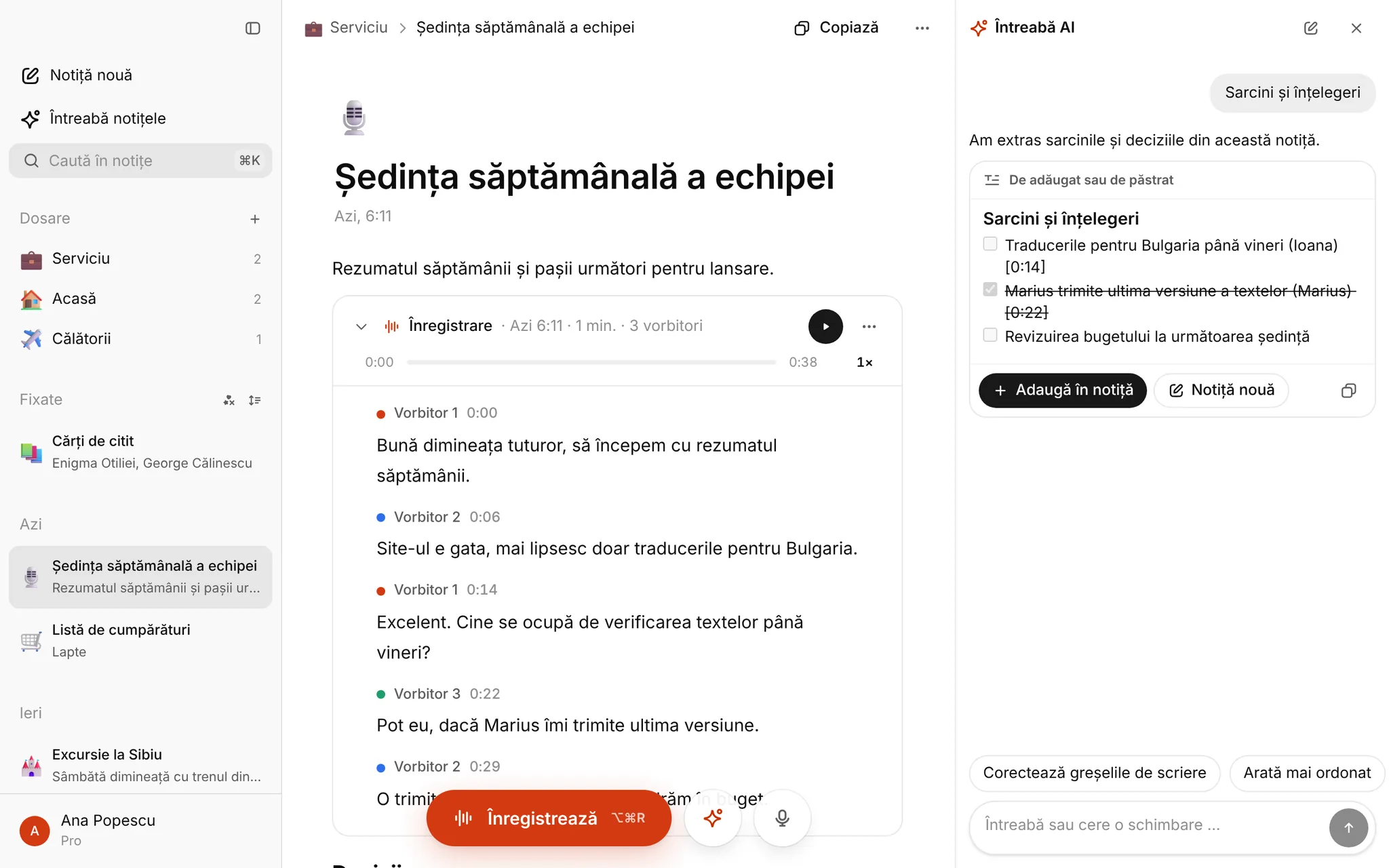
Cum faci minuta ședinței din înregistrare
- Deschide Notițele mele, conectează-te cu contul Google și creează o notiță pentru ședință.
- În sală apasă Înregistrează și pune laptopul sau telefonul în mijlocul mesei. O ședință pe Zoom, Teams sau Google Meet înregistreaz-o în acel program, apoi adaugă fișierul (de obicei MP4 sau M4A) cu Importă o înregistrare din meniul ⋯ al notiței.
- După ședință așteaptă transcrierea. Primești textul cu vorbitorii marcați (Vorbitor 1, Vorbitor 2…) și momentul fiecărei replici.
- Apasă Întreabă AI și scrie, de exemplu: „Fă minuta ședinței: participanți, ordinea de zi, decizii, sarcini cu responsabil și termen”.
- Verifică versiunea nouă, cu modificările marcate, și alege Înlocuiește notița, Notiță nouă sau Adaugă în notiță. Minuta gata o copiezi într-un e-mail sau într-un document.
Model de minută a ședinței
MINUTA ședinței din data de …
- Data, ora și locul: … (sala sau platforma online)
- A condus ședința: …
- A întocmit minuta: …
- Participanți: nume și funcție
- Absenți: …
- Ordinea de zi: 1. … 2. … 3. …
- Discuții: pe scurt, ce s-a discutat la fiecare punct
- Decizii: s-a hotărât …
- Sarcini:
| Sarcină | Responsabil | Termen |
|---|---|---|
| … | … | … |
- Data următoarei ședințe: …
- Semnături: cel care a condus ședința, cel care a întocmit minuta
Modelul se potrivește pentru o ședință de departament, un consiliu profesoral sau o ședință a asociației de proprietari. Dacă firma, școala sau instituția are propriul model, lipește-l în notiță și cere-i lui Întreabă AI să-l respecte.
Minută sau proces-verbal?
Minuta e mai scurtă și mai puțin formală: ce s-a discutat, ce s-a hotărât și cine ce face până când. Procesul-verbal de ședință e un document mai formal, cu formula de început („Încheiat astăzi, …”), participanții, ordinea de zi și hotărârile, semnat de cei prezenți. Din aceeași transcriere Întreabă AI îți face oricare dintre ele, doar spune-i ce vrei.
La ce să te aștepți
- Nu există un bot care intră în Zoom, Teams sau Meet. Înregistrezi tu și adaugi fișierul.
- Transcrierea se face după terminarea înregistrării, nu în timpul ședinței.
- Vorbitorii sunt marcați Vorbitor 1, Vorbitor 2. Numele le scrii tu sau le dai în cerere, de exemplu „Vorbitor 1 este Ana, Vorbitor 2 este Mihai”.
- AI-ul poate greși. Înainte să trimiți minuta, verifică numele, cifrele și termenele: un clic pe o propoziție din transcriere pornește înregistrarea de acolo.
- Spune-le participanților că ședința se înregistrează.
Cost și confidențialitate
Până în ianuarie 2027 fiecare cont are Pro gratuit, fără card: până la 10 ore de transcriere pe lună și Întreabă AI. Înregistrările și transcrierile rămân în contul tău până le ștergi. Vorbirea e transformată în text de ElevenLabs (SUA), iar minuta o scrie Google Gemini; amândouă primesc datele doar pentru prelucrare. Detalii în politica de confidențialitate.
Întrebări frecvente
Pot salva minuta ca fișier Word? Word și PDF nu sunt disponibile ca format de fișier. Copiază minuta cu Copiază și lipește-o în Word sau Google Docs. Notița o poți salva și ca Markdown (.md).
Pot înregistra ședința de pe telefon? Da, din browserul telefonului. Lasă ecranul aprins, pentru că la blocarea telefonului înregistrarea se poate opri.
Mai multe despre ședințele online: cum transcrii o ședință Zoom sau Teams.