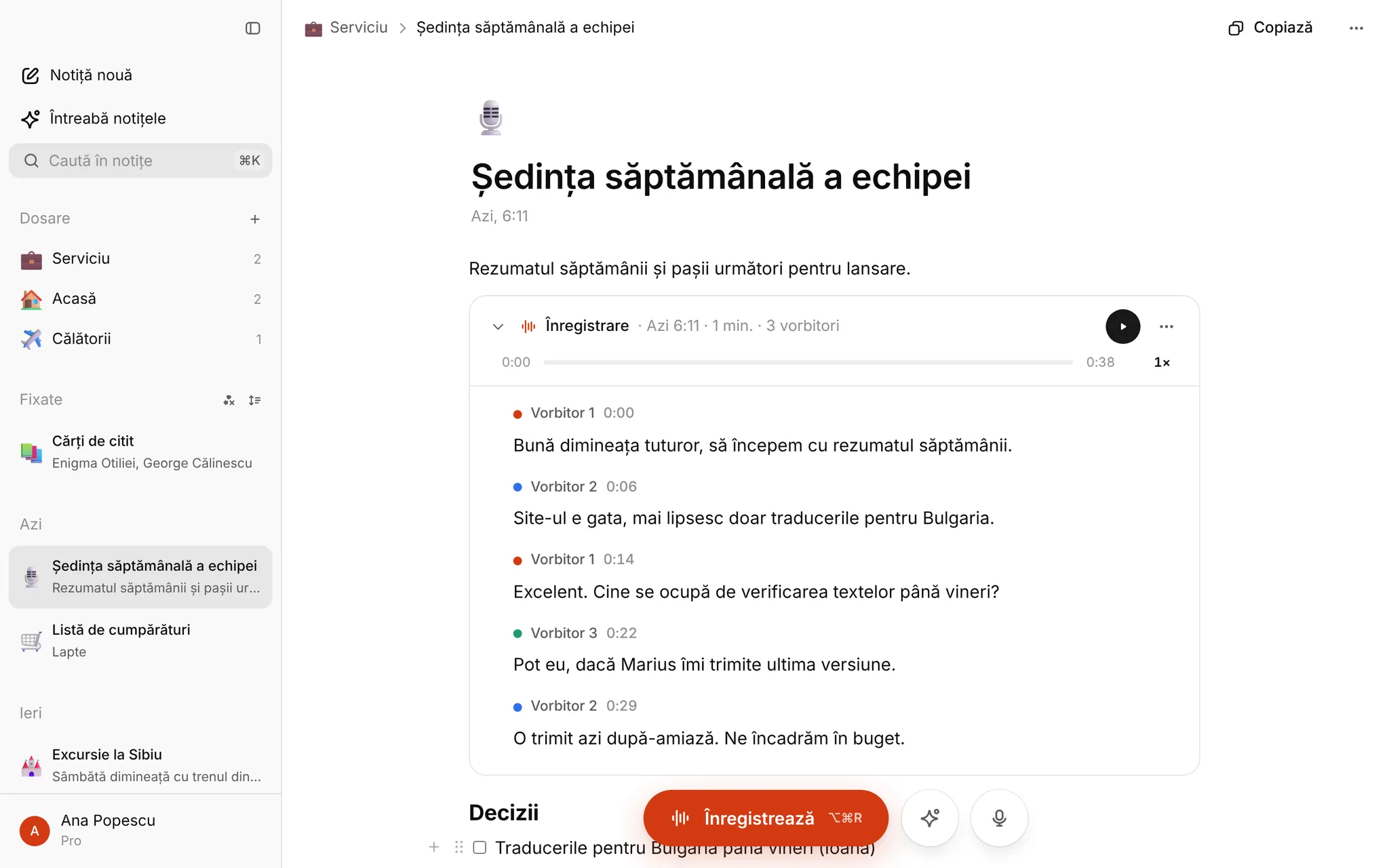
Cum începi să iei notițe online
- Deschide Notițele mele și conectează-te cu contul Google.
- Apasă Notiță nouă și scrie. Tastează „/” ca să inserezi un titlu, o listă, o listă de bifat, un citat, o listă pliabilă, un tabel sau o imagine.
- Ordonează notițele în dosare și fixează-le pe cele importante. Ajung în secțiunea Fixate, în partea de sus a listei.
- Când ai ceva de înregistrat, apasă Înregistrează în notiță. Transcrierea apare în aceeași notiță.
Lista din stânga grupează notițele după dată: azi, ieri, ultimele 7 și 30 de zile, apoi pe luni și ani.
Ce pot face aceste notițe
- Blocuri ca în Notion: titluri, liste, liste de bifat, citate, liste pliabile, tabele și imagini de până la 25 MB (lipite, trase în notiță sau alese din calculator).
- Înregistrări cu transcriere în notiță, cu vorbitorii marcați și momentul fiecărei replici. Dai clic pe o propoziție și asculți acel loc. Mai multe pe pagina reportofon online.
- Dictare în loc de tastare: butonul cu microfon pune textul spus acolo unde era cursorul. Vezi dictare vocală.
- Diacriticele se pun singure: scrii „fara” și, după ce termini cuvântul, apare „fără”. Backspace imediat după schimbare îți aduce înapoi ce ai scris, iar din Setări oprești funcția.
- Caută în notițe găsește cuvinte în notițe și transcrieri și ignoră diacriticele.
- Întreabă AI în fiecare notiță: rezumat, corecturi, traducere, listă de sarcini. Versiunea nouă o vezi întâi cu modificările marcate, apoi decizi dacă înlocuiești notița.
- Întreabă notițele din bara laterală răspunde la o întrebare pe baza tuturor notițelor deodată, de exemplu „Ce sarcini sunt încă deschise?”, și îți spune din ce notițe a luat răspunsul.
- Pictogramele sau emoji-urile se aleg singure după titlul și conținutul notiței, până alegi tu altele.
- Coșul păstrează notițele șterse 30 de zile.
Adu-ți notițele din altă aplicație
Alege Importă notițe din meniul contului. Poți aduce notițe din Google Keep (fișierul .zip din Google Takeout), din Notion (exportul Markdown & CSV) și din Notițele Apple exportate ca Markdown pe iOS sau macOS 26. Merg și fișierele Markdown, text și HTML, de exemplu din Obsidian sau Bear. Documentele Word (.docx) se citesc și ele.
Se păstrează textul, listele de bifat, tabelele, imaginile, dosarele și datele. Exportul e citit în browser. Un import repetat sare peste notițele care există deja, iar tot importul îl anulezi cu un clic.
Pe calculator și pe telefon
Notițele mele merg în browser, așa că ai aceleași notițe pe laptopul de la birou și pe telefon, în metrou. Nu trebuie să instalezi nimic. Pe telefon, deasupra tastaturii, ai butoanele de formatare și de dictare.
Cost și confidențialitate
Până în ianuarie 2027 fiecare cont are Pro gratuit, fără card: până la 10 ore de transcriere pe lună, Întreabă AI și dictare. Importul de notițe e gratuit în orice plan.
Notițele, înregistrările și transcrierile rămân în contul tău până le ștergi. Înregistrările și dictarea sunt transformate în text de ElevenLabs (SUA). La Întreabă AI textul notiței ajunge la Google Gemini, doar ca să primești răspunsul; la adăugarea diacriticelor ajunge acolo uneori o singură propoziție, când un cuvânt e corect în ambele forme (sa/să). Detalii în politica de confidențialitate.
Întrebări frecvente
Trebuie să instalez o aplicație de notițe? Nu. Îți ajung un browser pe calculator sau pe telefon și un cont Google.
Cum îmi iau notițele în altă parte? Orice notiță o copiezi sau o descarci ca fișier Markdown (.md), adică text simplu care păstrează titlurile și listele.
Ce se întâmplă cu notițele după lunile gratuite? Contul trece pe un plan gratuit, care rămâne gratuit, iar notițele rămân în el. Îți trimitem un e-mail cu două săptămâni înainte.